यह साइट कैसे काम करती है
WhatsApp: +91-7357578216
इस पेज पर
चार दरवाज़े
साइट का हर पेज चार दरवाज़ों में से किसी एक के पीछे है। ये चारों दरवाज़े हर पेज पर ऊपर की पट्टी में हैं। पेज के सबसे नीचे हर दरवाज़े के ख़ास पन्ने हैं, और मुखपृष्ठ पर हर दरवाज़े के सारे पन्ने।

- पढ़िए: ड्यूटी में क्या करना है, क़दम-दर-क़दम।
- चला के देखिए: मशीन, मतपेटी और नामांकन का अभ्यास, इसी ब्राउज़र में।
- डाउनलोड: प्रशिक्षण की स्लाइड, छापने लायक पुस्तिका।
- स्रोत: मूल आदेश से मिलाइए। यह पेज भी इसी दरवाज़े में है।
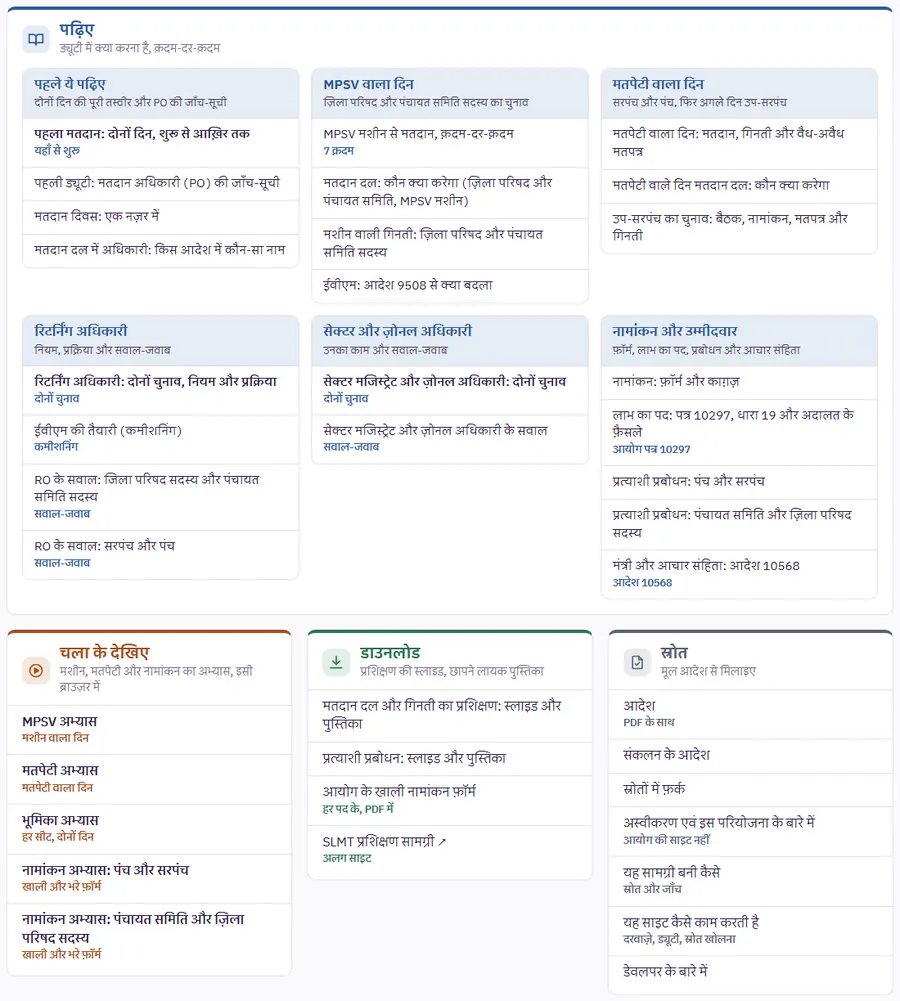
ऊपर की पट्टी में दरवाज़ों के बगल में, और पेज के सबसे नीचे भी, दो और कड़ियाँ हैं: तारीख़ें, यानी चुनाव कार्यक्रम, और प्रश्नोत्तर।
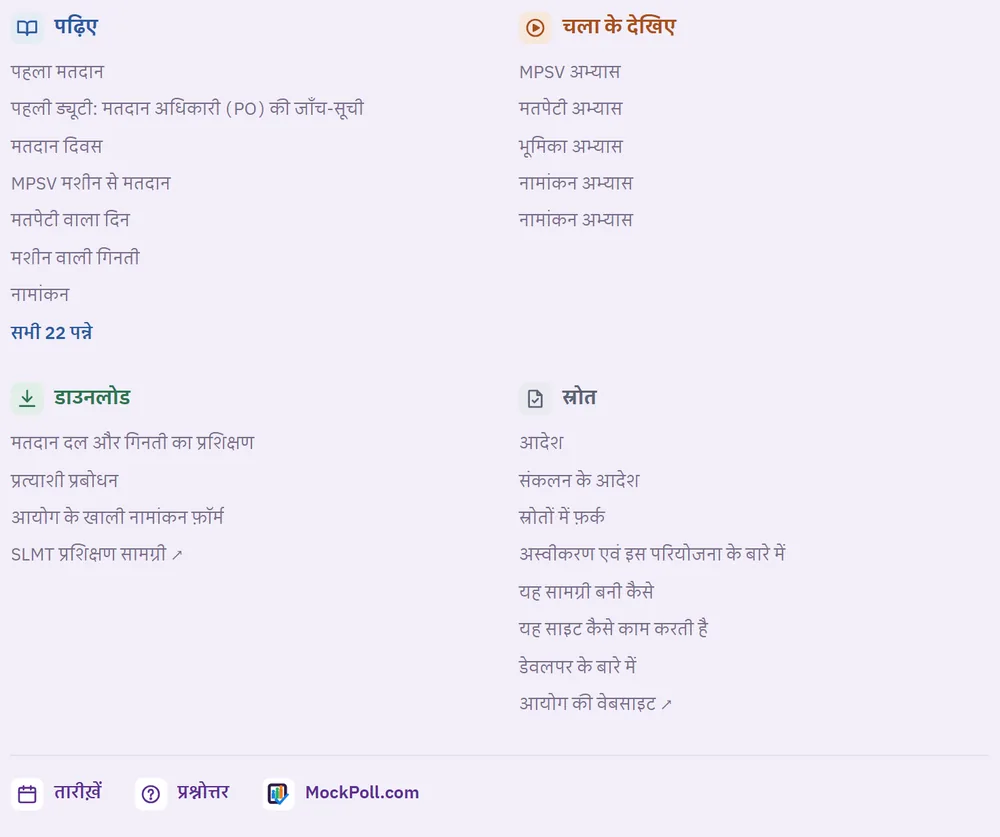
अपनी ड्यूटी चुनिए
मुखपृष्ठ पर दरवाज़ों के ऊपर ड्यूटी के बटन हैं: मतदान अधिकारी (PO), सहायक मतदान अधिकारी (APO), रिटर्निंग अधिकारी, गणना दल, सेक्टर मजिस्ट्रेट / ज़ोनल अधिकारी, उम्मीदवार और प्रशिक्षक। ड्यूटी चुनिए, तो आपके काम के पन्ने गहरे दिखेंगे और बाक़ी फीके। गणना दल का बटन ज़िला परिषद और पंचायत समिति सदस्य के वोटों की गिनती वाले पन्ने गहरे करता है। प्रशिक्षक हर ड्यूटी सिखाते हैं, इसलिए उनका बटन सारे पन्ने गहरे रखता है। "सब दिखाइए" दबाइए, तो सारे पन्ने फिर बराबर दिखेंगे। आपकी चुनी हुई ड्यूटी इसी ब्राउज़र में याद रहती है।
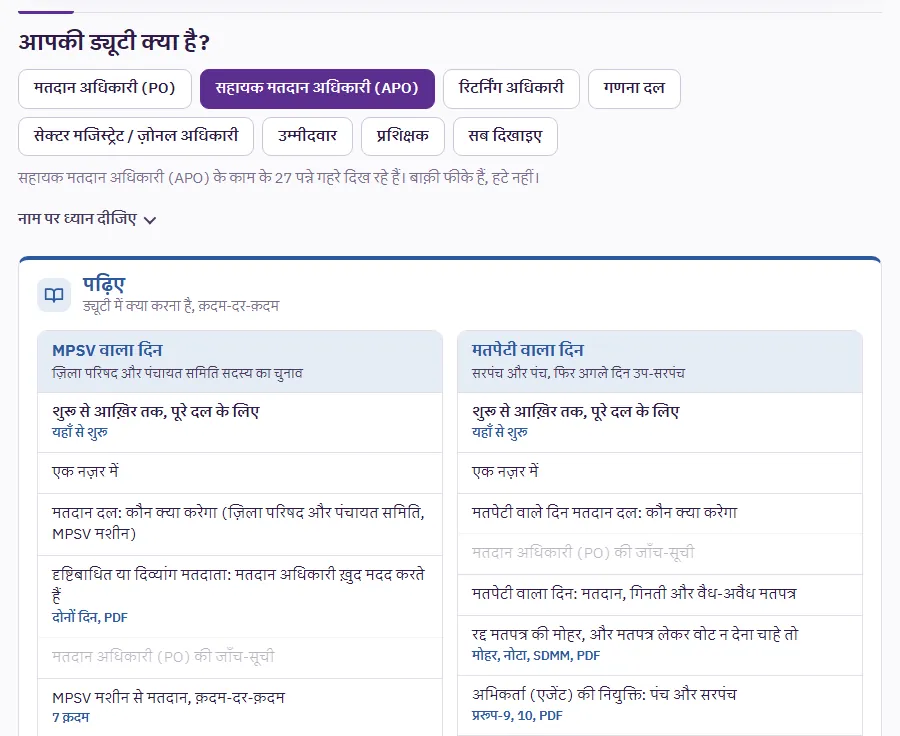
हर बात का स्रोत कैसे खोलें
- पेज पर बातों के साथ छोटे नंबर लगे हैं। फ़ोन पर नंबर दबाइए, तो वहीं एक छोटे डिब्बे में स्रोत दिखेगा: आदेश या मार्गदर्शिका का नाम और पन्ना। कंप्यूटर पर नंबर पर माउस ले जाइए, तो यही डिब्बा दिखेगा; नंबर दबाइए, तो आप पेज के नीचे स्रोतों की सूची में उसी पंक्ति पर पहुँचेंगे।
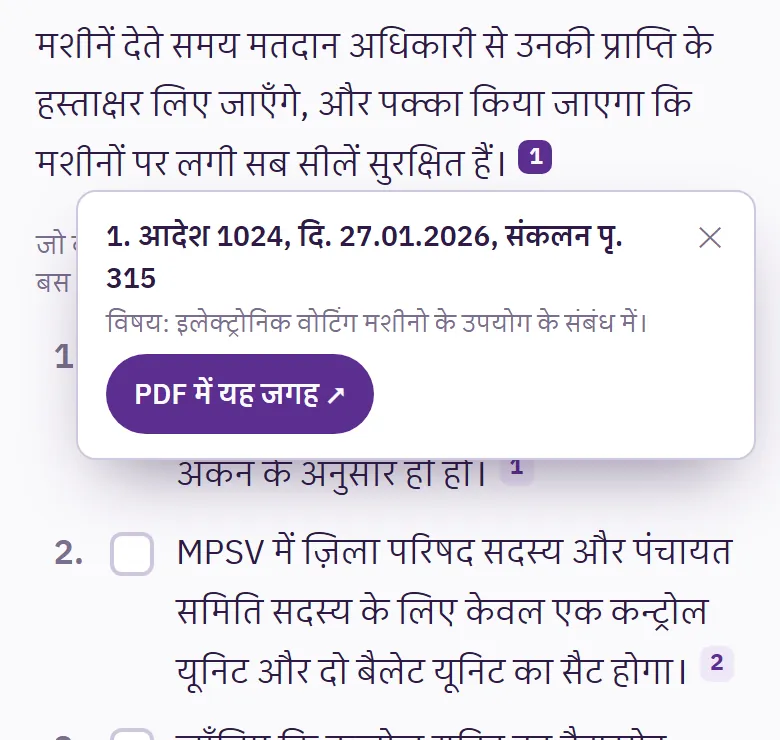
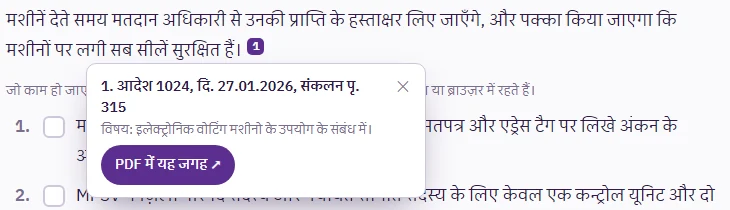
- कई नंबरों के डिब्बे में बटन पर "PDF में यह जगह ↗" लिखा है। वह स्रोत का वही पन्ना खोलता है, और जिन पंक्तियों पर साइट की बात टिकी है, उन पर पीली पट्टी लगी होती है। फिर भी पूरा पन्ना पढ़िए; मूल PDF ही अंतिम है।
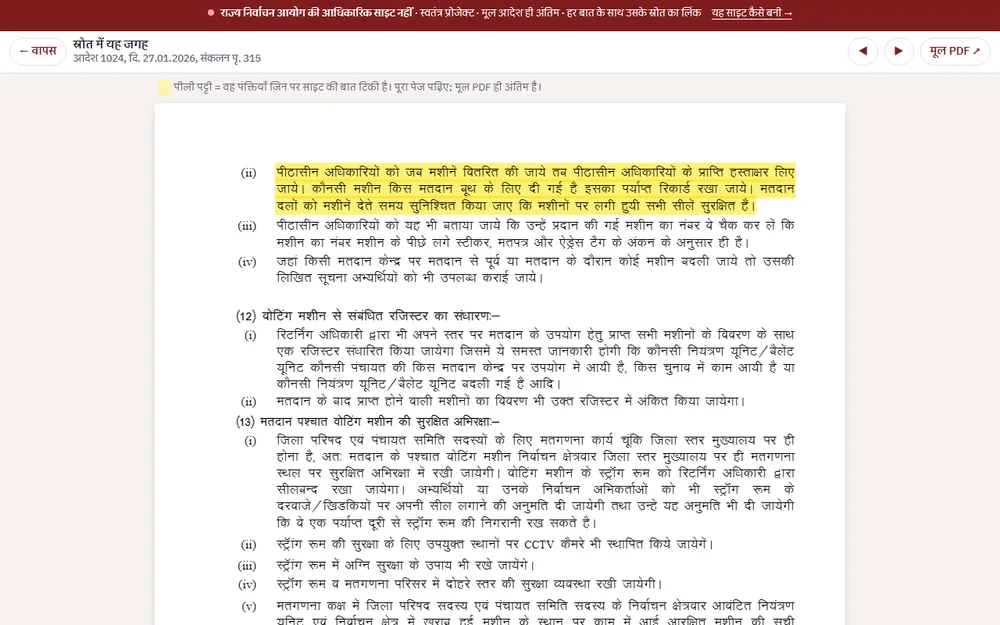
- बाकी डिब्बों में "खोलिए ↗" दबाइए, या सूची में स्रोत की पंक्ति दबाइए, तो मूल PDF नए टैब में खुलेगी। कंप्यूटर पर वह सीधे उसी पन्ने पर खुलती है। कुछ फ़ोन उसे पहले पन्ने से खोलते हैं। तब ध्यान रखिए: पंक्ति में किताब पर छपा पन्ना-नंबर लिखा है, और PDF की अपनी गिनती उससे अलग हो सकती है। इसलिए पन्ने पर छपा नंबर देखकर मिलाइए।
- कुछ पंक्तियों में लिंक नहीं है, सिर्फ़ नाम और पन्ना लिखा है। उन पन्नों की PDF इस साइट पर नहीं है।
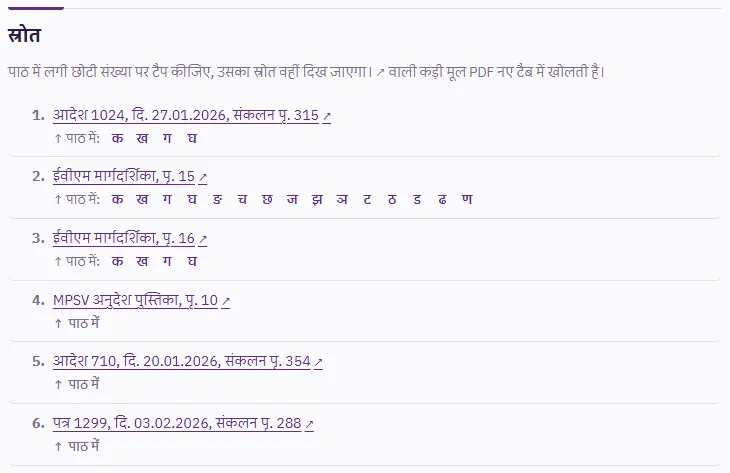
- सूची में हर पंक्ति के नीचे "↑ पाठ में" दबाइए, तो आप पेज पर उसी बात पर लौट आएँगे। एक स्रोत कई बातों के साथ लगा हो, तो वहाँ क, ख, ग लगे हैं; हर अक्षर अपनी जगह पर लौटाता है।
अभ्यास वाले पेज
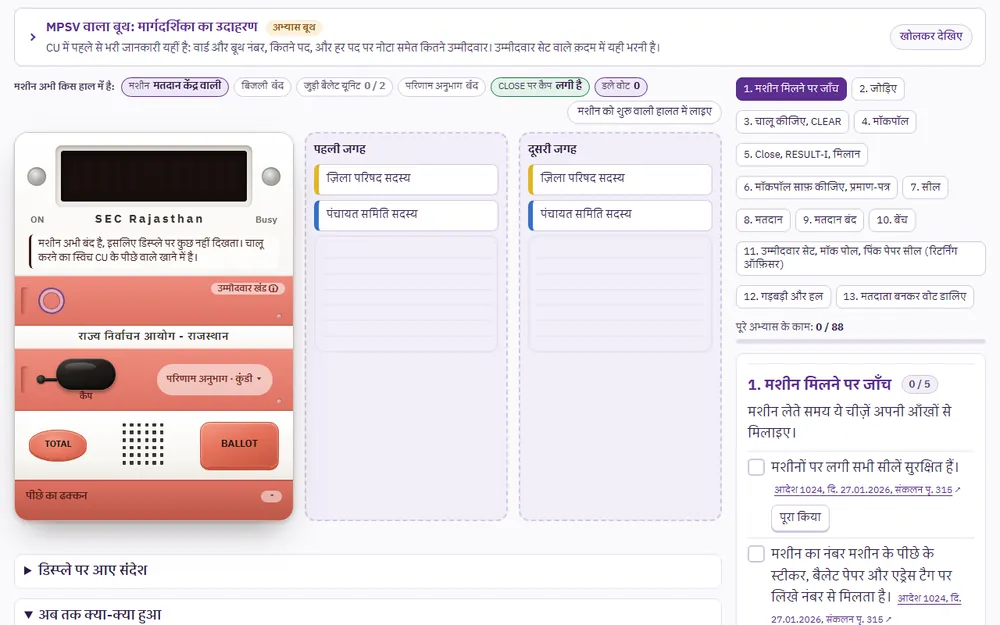
- MPSV अभ्यास में MPSV मशीन पर मतदान का अभ्यास स्क्रीन पर कीजिए: मशीन मिलने से लेकर मतदान बंद करने तक, क़दम-दर-क़दम। उसी पेज पर, और मुखपृष्ठ पर भी, मशीन चलाने का वीडियो है।
- मतपेटी अभ्यास मतपेटी वाले दिन का अभ्यास है: स्टाफ़ के काम, मतदाता का वोट, और गिनती।
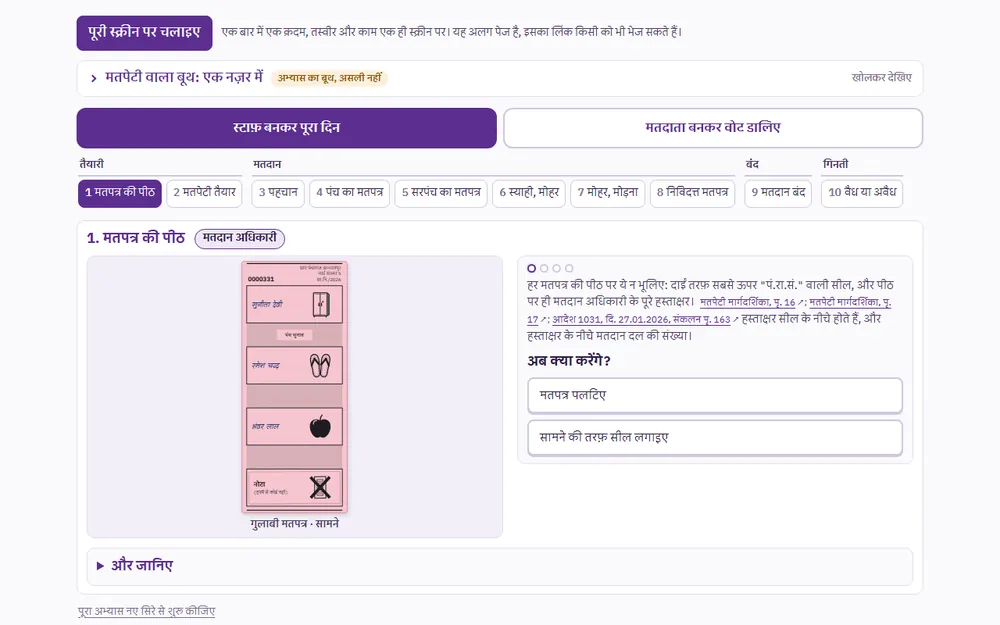
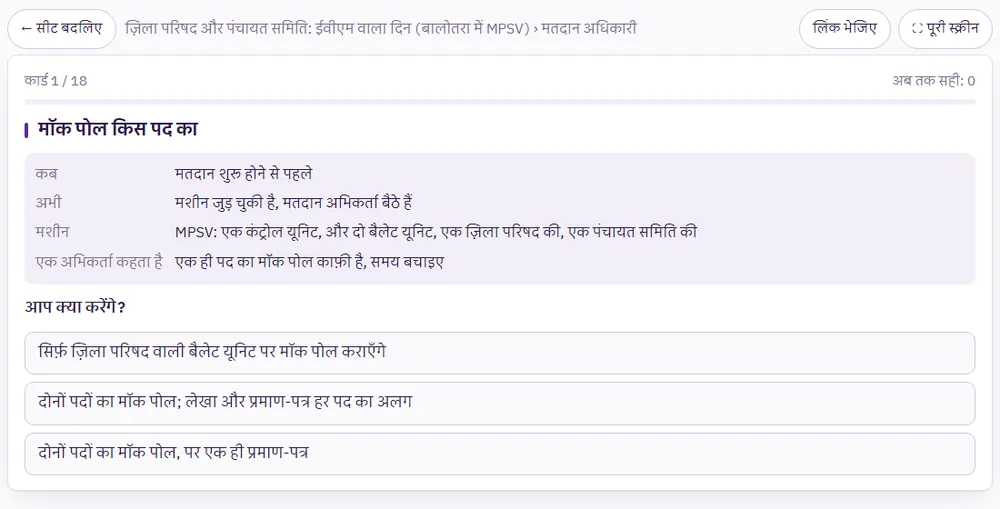
- भूमिका अभ्यास में मतदान दल और रिटर्निंग अधिकारी की हर सीट के सवाल हैं: सामने आई स्थिति में आप क्या करेंगे? हर जवाब के साथ वजह और किताब का पन्ना।
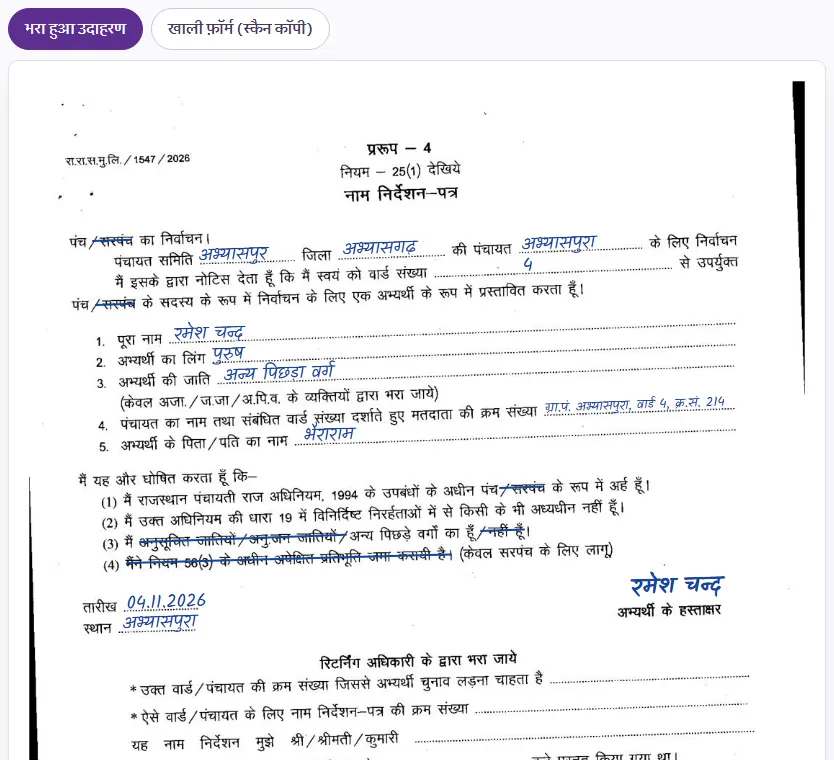
- नामांकन अभ्यास के दो पेज हैं: पंच और सरपंच, और पंचायत समिति और ज़िला परिषद सदस्य। दोनों में हर फ़ॉर्म दो रूप में है: आयोग का खाली फ़ॉर्म, और काल्पनिक उम्मीदवार के लिए भरा हुआ।
- MPSV अभ्यास और मतपेटी अभ्यास में आप जहाँ तक पहुँचे, वह इसी ब्राउज़र में याद रहता है।
- ये स्क्रीन पर बने अभ्यास हैं, असली मशीन या असली मतपेटी नहीं।
MPSV गाइड के पन्नों पर निशान
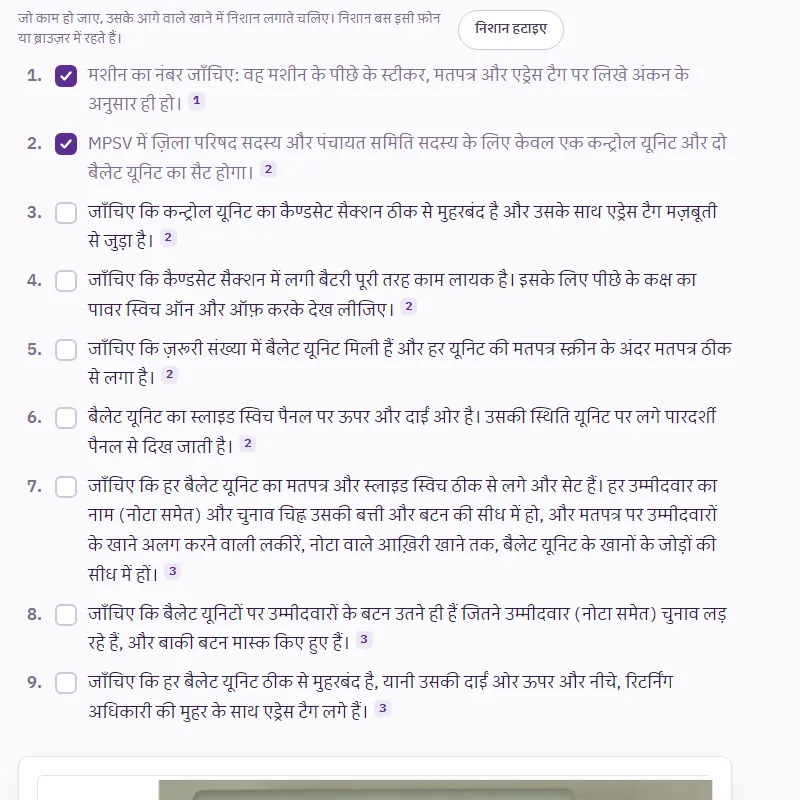
MPSV मशीन से मतदान वाली गाइड के क़दम वाले पन्नों पर हर काम के आगे एक खाना है। जो काम हो जाए, उसके खाने में निशान लगाते चलिए। निशान बस इसी फ़ोन या ब्राउज़र में रहते हैं। पहला निशान लगते ही "निशान हटाइए" बटन दिखता है; वह उस पन्ने के सारे निशान एक साथ हटा देता है।
सुधार और मिलान की तारीख
- हर पेज के सबसे नीचे "सुधार-सूची" का लिंक है। उसमें हर सुधार लिखा है: क्या गलत था, सही क्या है और सुधार कब हुआ।
- उसी जगह "स्रोतों से मिलान" के आगे वह तारीख है, जिस दिन उस पेज को उसके स्रोतों से आख़िरी बार मिलाया गया।
- साइट की हैसियत और सीमाएँ अस्वीकरण वाले पेज पर हैं, और सामग्री कहाँ से आई, यह यह सामग्री बनी कैसे वाले पेज पर।